欢迎使用 米店 AI 文档中心
一个账号、一份余额,畅享主流大模型。我们更推荐你直接使用米店自研的对话工具与画布工具——登录即用,无需手动复制接口地址与密钥;当然,你也可以在 Cherry Studio、Claude Code、Codex 等第三方软件中接入米店接口。
平台简介
米店 AI 是一个聚合了主流大模型的统一平台。你充值一次,即可在多个模型与工具之间共享余额。
💬 对话工具
既是开箱即用的 AI 对话客户端,也是一键路由器——把 Claude Code / Codex / Gemini 等命令行工具一键切换到米店平台,无需手动复制接口地址或密钥。
- 登录账号后直接选模型对话
- 一键激活 / 取消,零污染恢复原配置
🎨 画布工具
面向 AI 视频与 AI 漫剧创作者的节点式 AIGC 工作台。文生图、图生图、视频生成、分镜拆解都在同一张画布完成。
- 内置 AI 助手「米店小二」辅助创作
- 一站式生产 AI 漫剧 / 短剧分镜
下载安装
下方安装包同时包含对话工具与画布工具两个应用,请根据你的操作系统选择。
Windows 安装
- 解压压缩包下载
米店AI_Windows.zip后右键解压,可看到对话工具与画布工具两个安装程序。 - 运行安装程序双击对应的安装包,按提示完成安装。
- 如遇启动白屏 / WebView 报错请安装 Microsoft Edge WebView2 运行时后重试。
macOS 安装
- 解压并拖入「应用程序」打开
米店AI_macOS.zip,将两个应用分别拖入「应用程序」文件夹。 - 执行一次性解除限制命令由于尚未完成 Apple 签名,首次启动需在「终端」执行一条命令,详见下方说明。
米店 AI 的 macOS 版本目前仍处于测试阶段,暂未完成 Apple 官方签名与公证。应用拖入「应用程序」后,macOS 可能拦截启动,提示「已损坏」「无法打开」或「来自未知开发者」。这是 macOS 的安全机制,并非安装失败——只需执行一次解除限制命令即可,仅第一次需要。
第一步:打开「终端」
方法一:按下键盘 Command ⌘ + 空格 → 输入「终端」或「Terminal」→ 回车打开。
方法二:打开「访达 Finder」→ 进入「应用程序」→ 打开「实用工具」→ 找到并打开「终端」。
第二步:在终端执行解除限制命令
对话工具安装完成后,复制并执行:
xattr -cr "/Applications/Midian Switch.app"
画布工具安装完成后,复制并执行:
xattr -cr "/Applications/米店AI助手.app"
注册与登录
两款自研工具都使用同一个米店 AI 账号登录,余额互通。
- 注册账号访问 api.midianopc.com/register 注册米店 AI 账号。也可在应用登录页点击「前往注册」。
- 充值余额登录后在 控制台充值页 充值,余额在所有模型与工具之间共享。
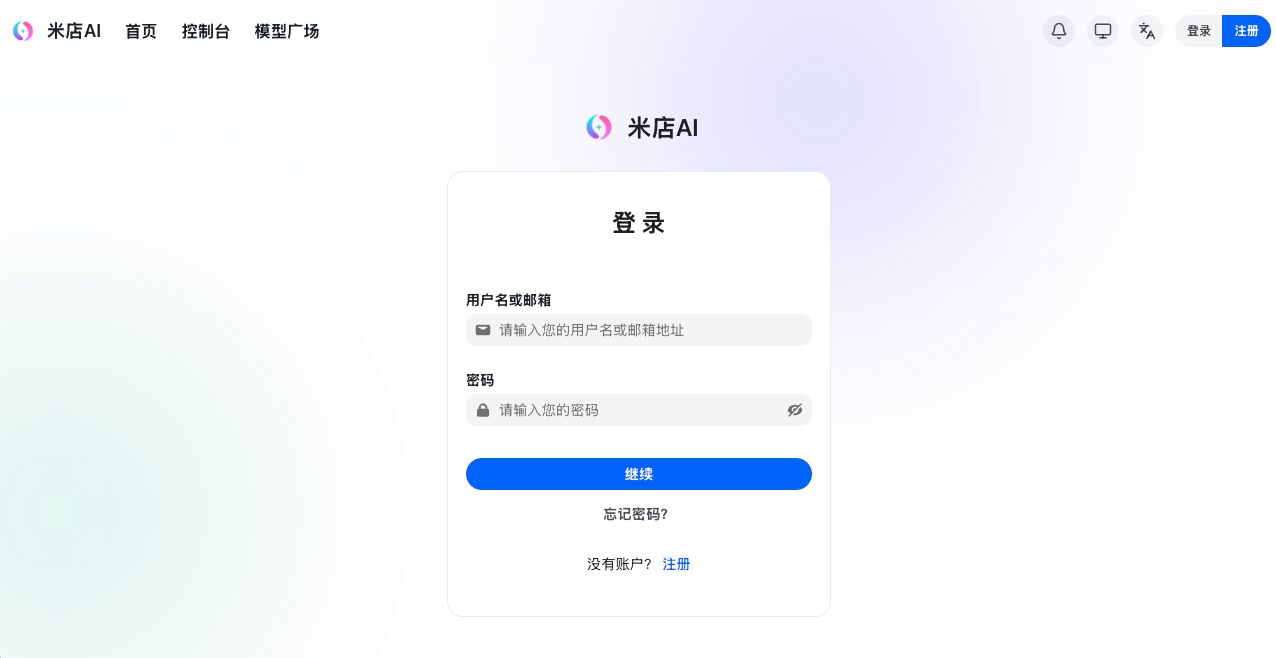
- 在应用内登录打开对话工具或画布工具,输入账号密码登录。登录后会显示当前余额,会话会自动保持,无需每次重新登录。
对话工具
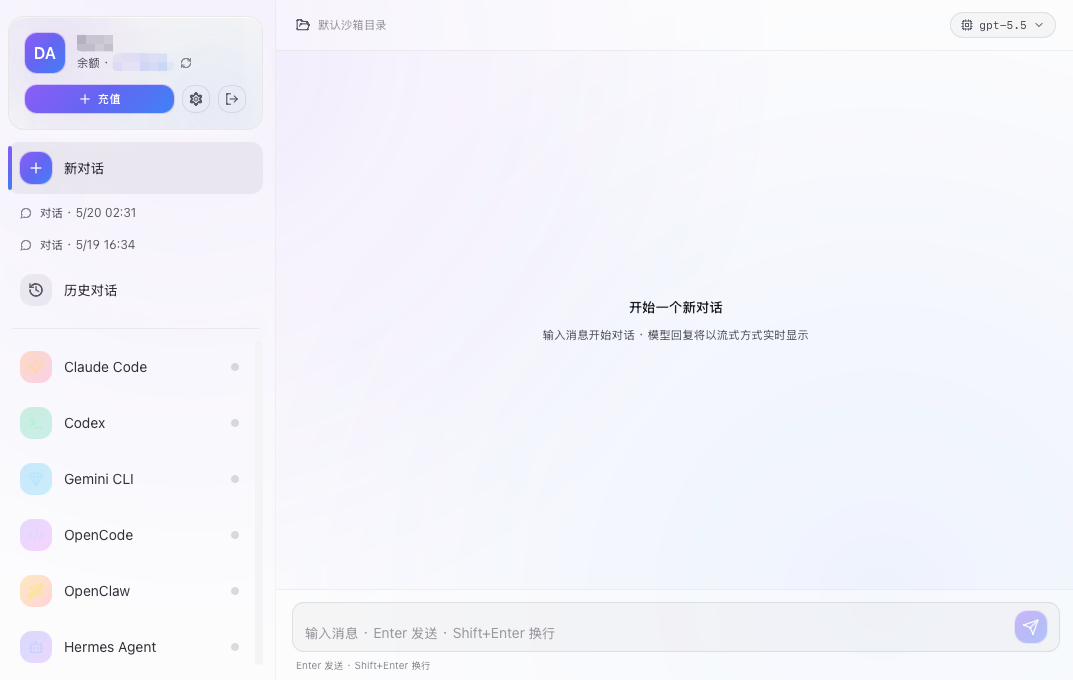
对话工具(Midian Switch)一身二用:既是开箱即用的 AI 对话客户端,也是把命令行编程工具一键切换到米店平台的「路由器」。
用法一:直接对话
- 登录账号启动后登录米店 AI 账号,左侧用户卡片会显示你的余额。
- 新建对话点击「新对话」开启一个会话。
- 选择模型在对话面板顶部的模型下拉框中选择想用的模型(支持搜索)。
- 开始对话输入问题即可对话。可在设置中开启 / 关闭内置技能(Skills),扩展助手能力。
用法二:一键路由命令行工具
如果你使用 Claude Code、Codex、Gemini CLI 等命令行 AI 工具,对话工具可以帮你一键把它们指向米店平台,免去手动配置接口地址和密钥的麻烦。目前支持:
- Claude Code、Codex、Gemini CLI(switch 模式:完整改写配置,可一键还原)
- OpenCode、OpenClaw、Hermes Agent(additive 模式:仅注入米店条目,与其他供应商共存)
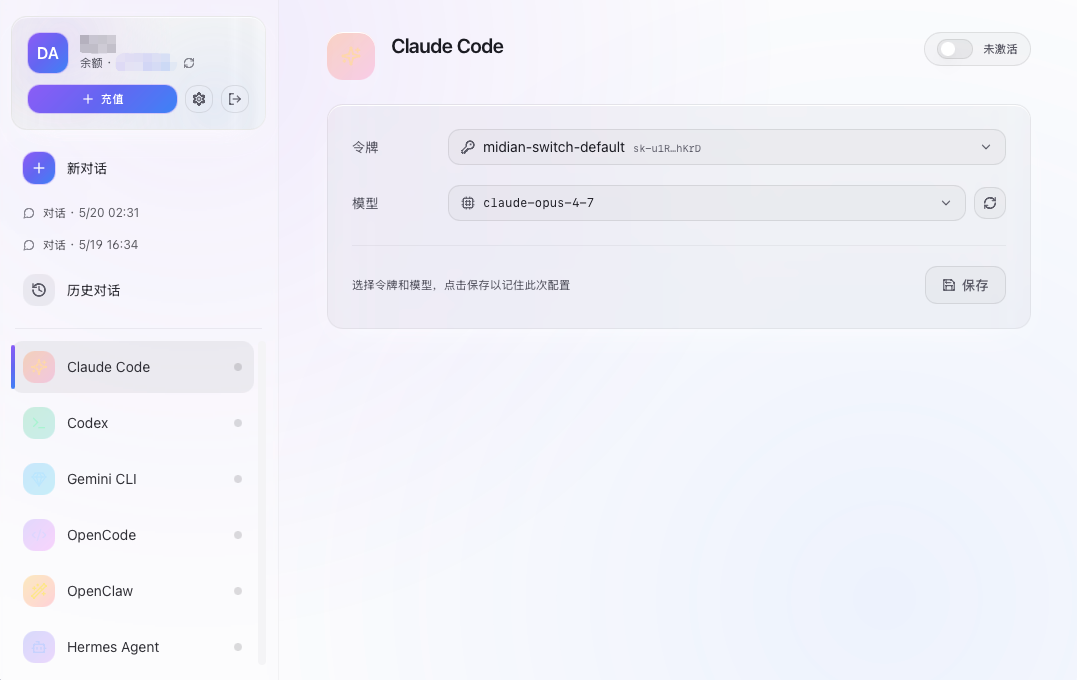
- 在左侧产品列表中选择目标工具例如 Claude Code。
- 选择令牌与模型右侧选择要使用的令牌(应用会自动获取完整密钥)与默认模型。
- 点击「激活」应用会先完整备份你的原始配置,再写入米店配置。此后该工具的请求都会走米店平台。
- 需要时一键还原点击「取消激活」即可按备份恢复原配置(switch 模式)或仅移除米店条目(additive 模式),零污染。
~/.midian-switch/backups/ 目录,可随时恢复,无需担心配置丢失。画布工具
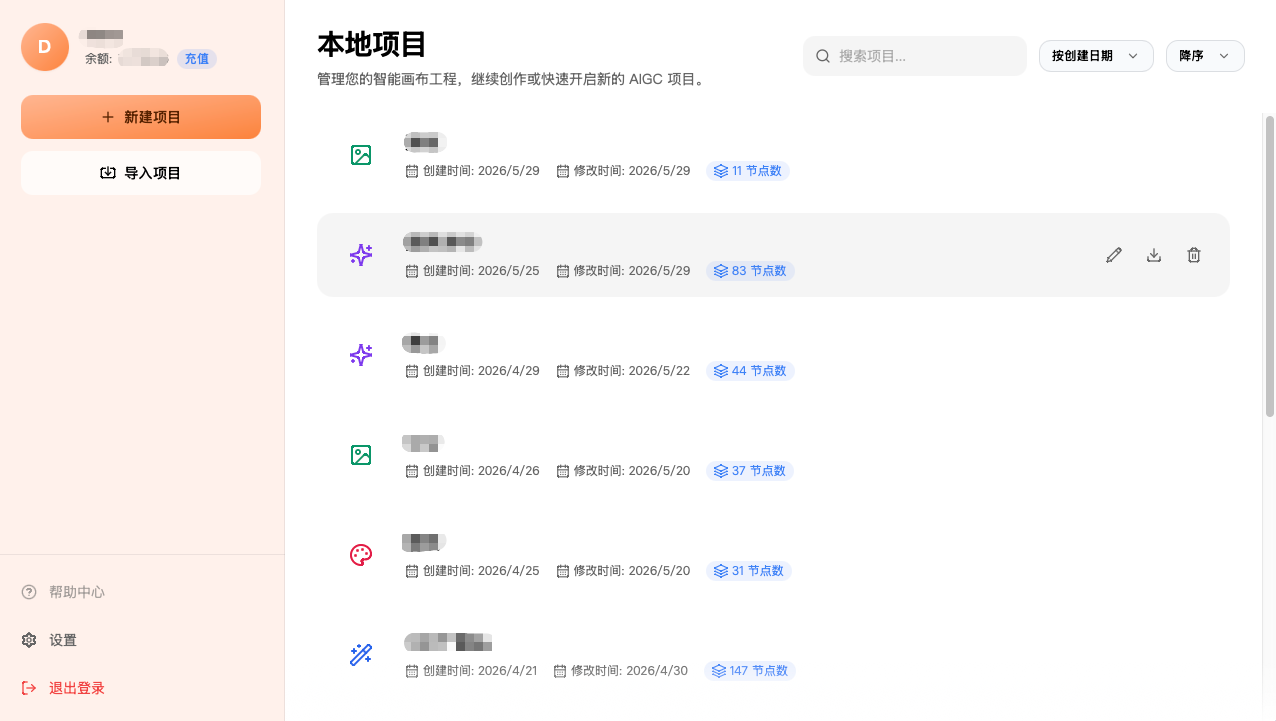
画布工具(米店AI助手)是一款基于节点画布的桌面创作工具,专为 AI 视频、AI 漫剧、短剧分镜与视觉资产生产打造。把创作流程拆成可连接、可复用的节点:素材导入 → 提示词 → 分镜 → 文生图 / 图生图 → 视频生成,全部在同一张画布完成,项目自动本地保存。
快速上手:生成图片与视频
① 生成图片
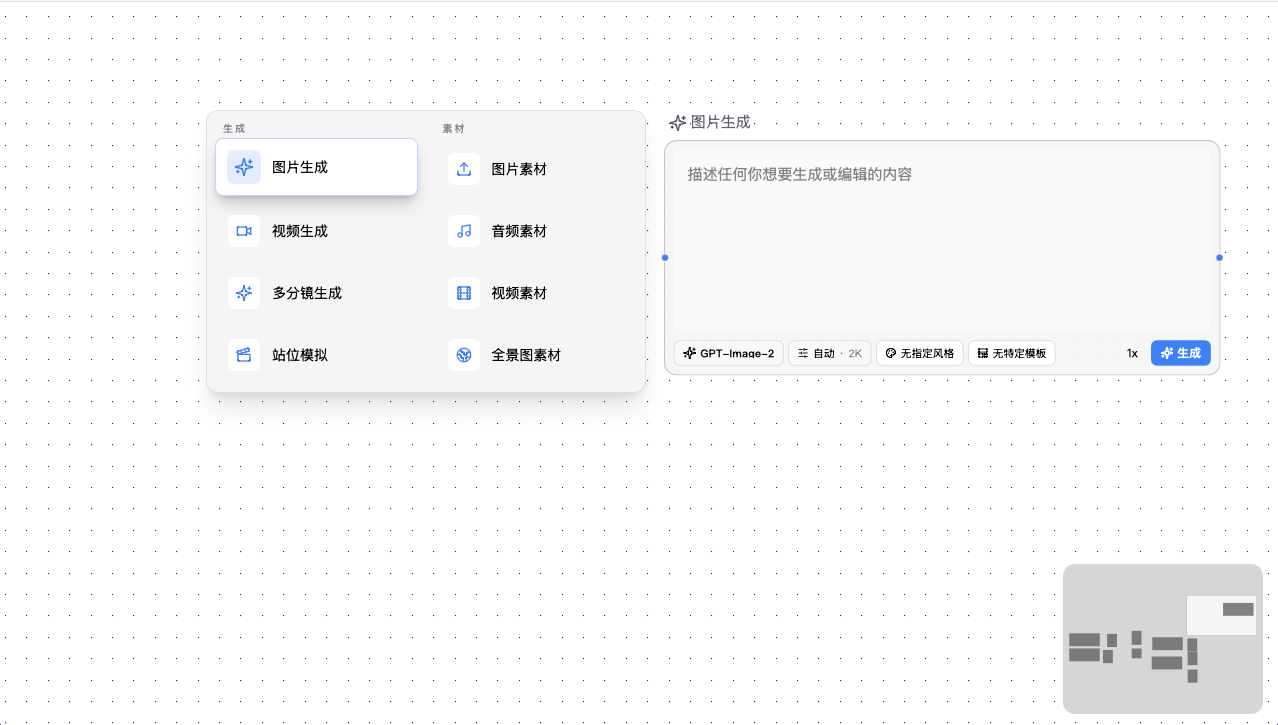
- 在画布上新建图片节点双击画布空白处弹出节点菜单,选择「图片生成节点」。
- 填写提示词与参数输入提示词,配置比例(1:1 / 16:9 / 9:16 等)、尺寸、质量与模型。需要图生图时,把一张素材 / 参考图节点连到它即可。
- 点击生成生成结果会作为新节点产出,原节点保留,便于对比和复用。
② 生成视频
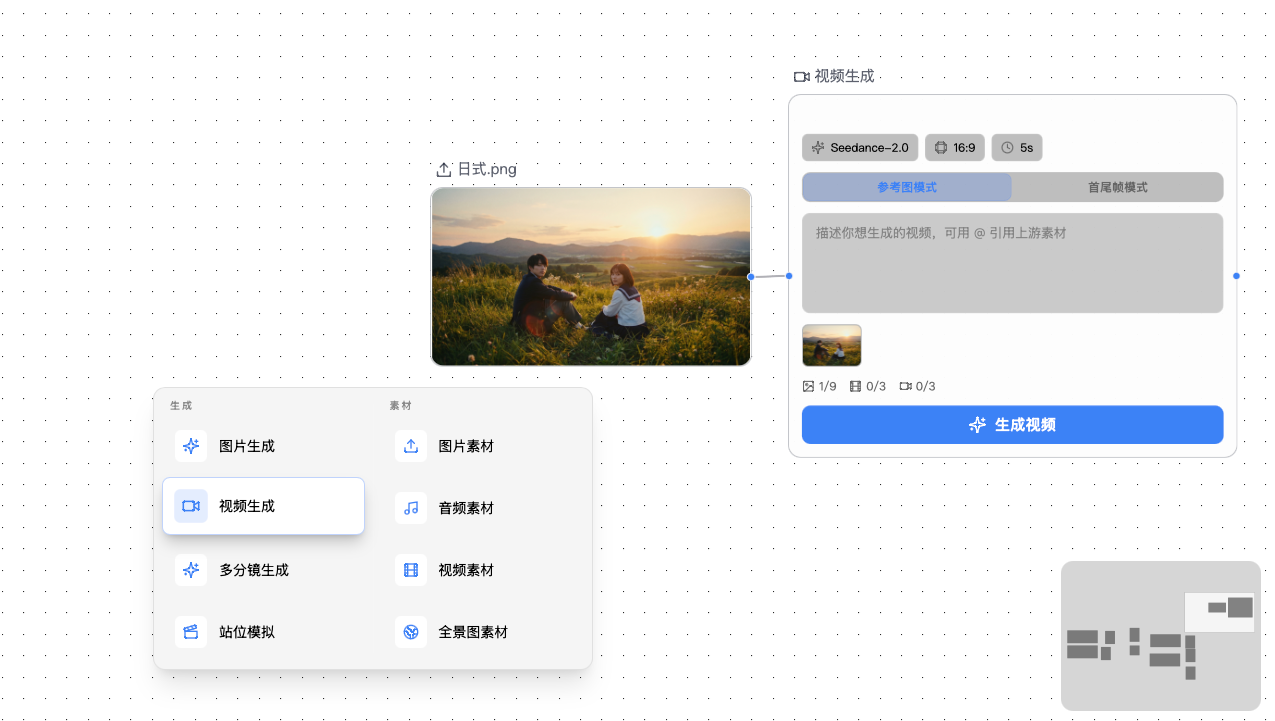
- 新建视频生成节点支持参考图模式与首尾帧模式。
- 连接图片作为输入把已生成 / 导入的图片节点连到视频节点作为参考图或首尾帧。
- 填写视频提示词并生成生成的视频可在画布内预览、下载,还能提取当前帧、提交分辨率升档任务。
米店小二 · 一句话辅助创作 AI 漫剧
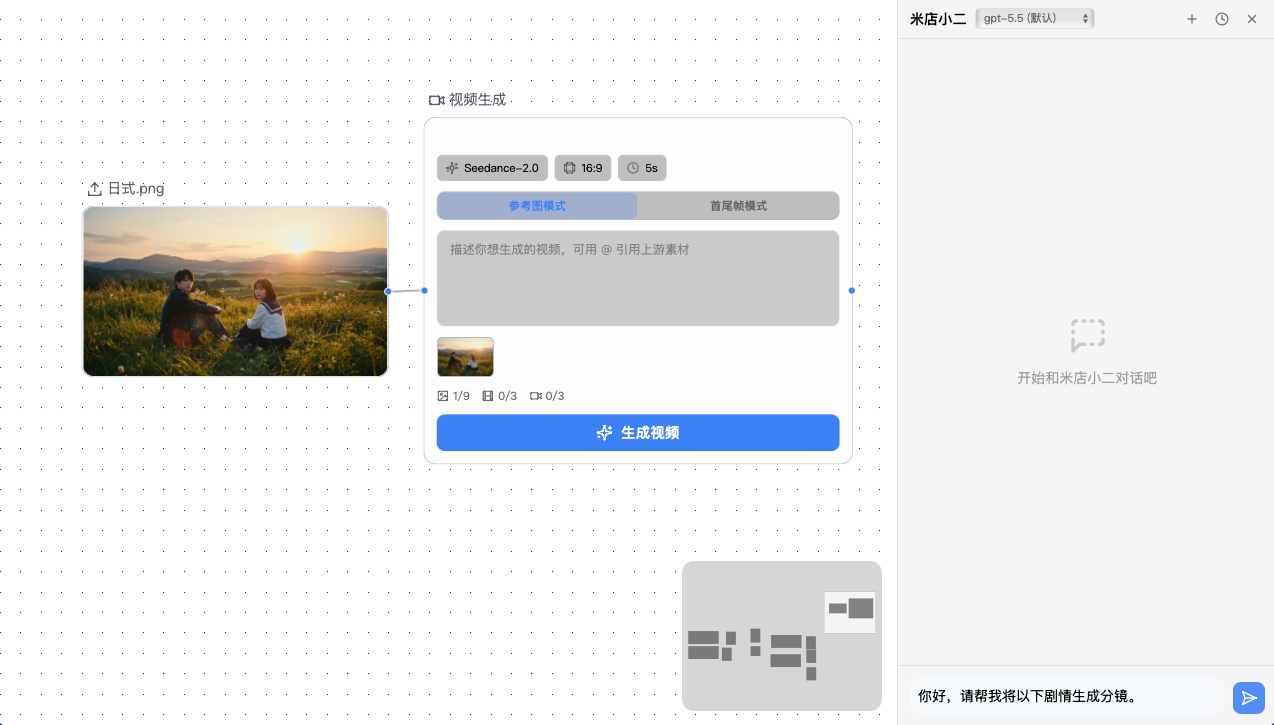
「米店小二」是画布工具内置的侧边栏 AI 助手,也是画布工具最具特色的能力。它能读取你当前的画布状态,并通过函数调用(Function Call)直接帮你操作画布。
它能为你做什么
- 创建与编排节点:新建 / 批量新建节点、连接节点、自动布局、分组、移动、复制。
- 拆解故事 → 分镜:把一段故事文本转换为逐格分镜提示词,写入分镜生成节点。
- 触发生成:在你确认后触发文生图、分镜图、文本、视频等节点的生成(会消耗额度,需你授权)。
- 分镜后处理:把分镜大图切割成单格、对某一格重新生成。
- 辅助操作:打开设置、打开充值页、读取安全的应用配置摘要。
内置 AI 漫剧 / 短剧创作技能
米店小二内置了一套专为漫剧、短剧生产打磨的创作技能,会在对应场景自动调用,让出图、出视频更专业、更连贯:
故事转剧本
把小说 / 网文 / 故事大纲转为标准影视剧本,含节奏控制、钩子设计与角色弧光。
人物 / 场景提示词
按七维度 / 九维度体系生成角色设定图与场景参考图提示词,支持写实、国漫、日漫等风格。
影视分镜(九宫格 + 四宫格)
节拍拆解 → Beat Board 九宫格叙事总览 → Sequence Board 四宫格段落展开,保证人物与场景一致。
Seedance 视频提示词
基于讲戏内容编写 Seedance 2.0 动态视频提示词,用 @引用 关联人物与场景素材。
AI 漫剧创作推荐流程
- 告诉米店小二你的故事把故事梗概 / 小说片段发给它,让它转成剧本或直接拆分镜。
- 生成人物与场景设定图让它写设定提示词并创建图片节点,统一角色与场景的视觉风格。
- 生成九宫格分镜它会把故事拆成 Beat Board 九宫格提示词写入分镜节点,一键出图。
- 切割与展开把九宫格切成单格,再展开为四宫格段落,以九宫格对应格作为垫图保证一致性。
- 生成视频用 Seedance 提示词把关键分镜转成视频片段,预览、下载、升档。
特色功能一览
节点式自由画布
素材、文本、图片、分镜、全景、站位、音频、视频等多种节点,可拖拽、连接、分组、自动布局,历史快照随时回溯。
多供应商图片生成
支持多家文生图 / 图生图模型,可配置参考图、比例、尺寸、质量与模型参数。
内置图像智能工具
裁剪、标注、分镜切割、逆向提示词、对话九宫格、剧情九宫格、全景转换、分辨率放大等。
视频生成与处理
参考图 / 首尾帧两种模式,支持素材导入、预览、下载、当前帧提取与分辨率升档。
分镜与提示词工作流
多分镜节点支持行列配置、单格提示词、整体 / 单格比例,风格一致性约束、禁止画面文字等偏好。
本地项目管理
项目列表、搜索、排序、重命名、导入导出,数据存于本地,重进项目自动恢复上次视口。
获取接口与令牌
如果你更习惯使用 Cherry Studio、Claude Code、Codex 等第三方软件,需要先拿到两样东西:接口地址和令牌(API Key)。
① 接口地址(Base URL)
| 用途 | 地址 |
|---|---|
| OpenAI 兼容接口(多数软件用这个) | https://api.midianopc.com/v1 |
| 站点根地址 | https://api.midianopc.com |
/v1,有的只要填到根地址。下文每款软件都给出了具体写法。② 令牌(API Key)
- 登录控制台访问 api.midianopc.com 并登录。
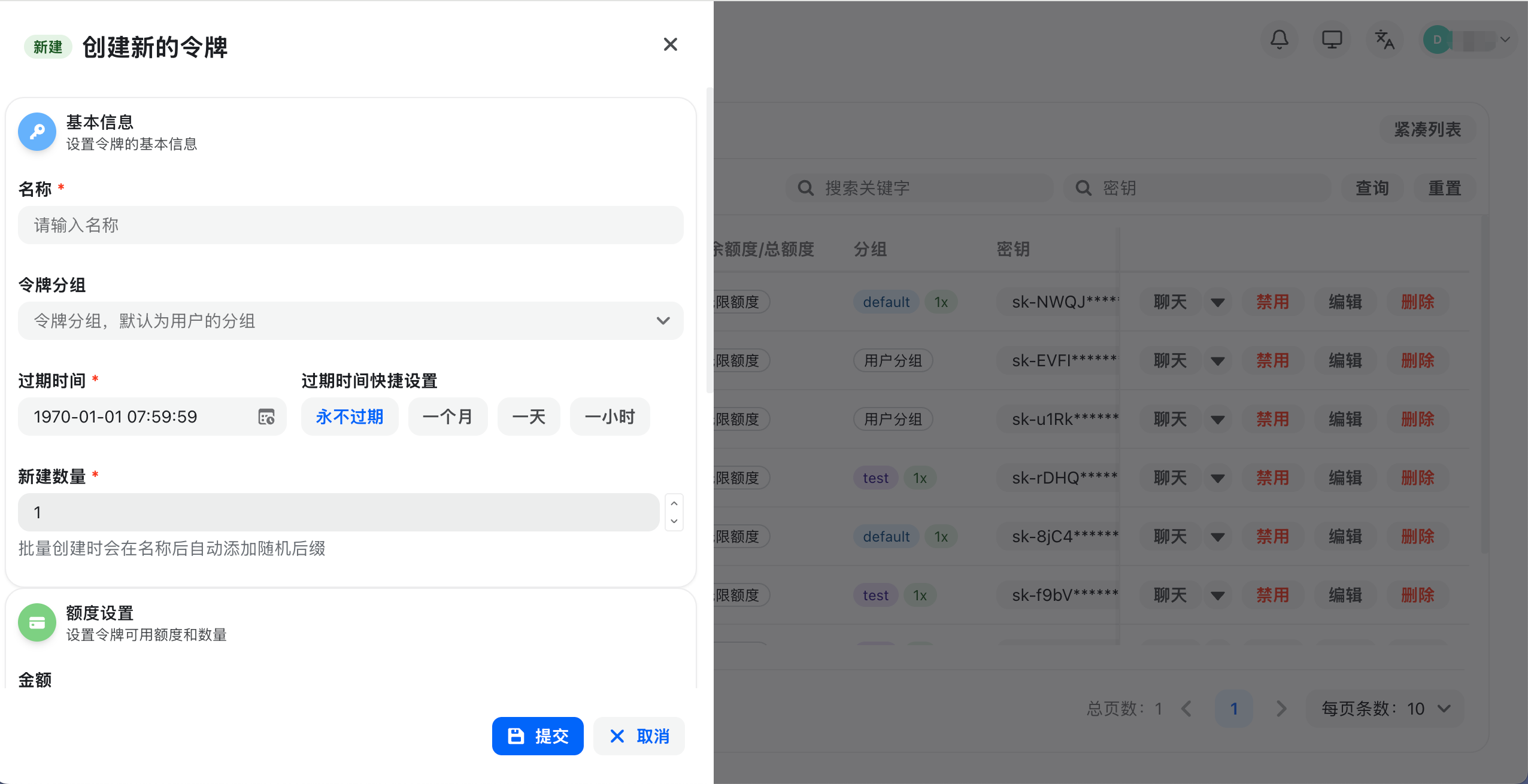
- 进入「令牌」页面在控制台左侧菜单找到「令牌」/「API 令牌」。
- 新建令牌点击「添加令牌」,命名后保存,建议额度设为「无限制」以共享账号余额。
- 复制完整密钥在令牌列表点击「复制」,得到形如
sk-xxxxxxxx的密钥。请妥善保管,不要泄露。
sk-你的令牌 / YOUR_API_KEY 都请替换成你刚复制的真实令牌。Cherry Studio 接入
Cherry Studio 是一款支持多模型的桌面客户端。在其中添加米店 AI 作为一个自定义服务商即可。
- 下载安装 Cherry Studio前往 Cherry Studio 官网 下载对应系统版本并安装。
- 打开设置 → 模型服务进入「设置」→「模型服务」,点击新增 / 添加一个服务商。
- 选择 OpenAI 兼容类型提供商类型选择「OpenAI」(或「OpenAI 兼容」)。
- 填写接口与密钥按下表填写:
| 字段 | 填写内容 |
|---|---|
| API 地址 / Base URL | https://api.midianopc.com |
| API 密钥 / API Key | sk-你的令牌 |
/v1。若连接失败,可尝试把地址改为 https://api.midianopc.com/v1 再试。- 添加模型并测试点击「管理模型」/「获取模型」拉取可用模型列表,添加后点击「检查 / 测试」确认连通。
- 开始使用回到对话界面,选择米店 AI 下的模型即可开始对话。
Claude Code 接入
Claude Code 是 Anthropic 的官方命令行工具。通过环境变量把它指向米店平台即可。
① 安装 Claude Code
npm install -g @anthropic-ai/claude-code
② 配置米店接口(环境变量)
macOS / Linux:写入 ~/.bashrc 或 ~/.zshrc:
export ANTHROPIC_BASE_URL="https://api.midianopc.com"
export ANTHROPIC_AUTH_TOKEN="sk-你的令牌"
保存后执行 source ~/.zshrc 使其生效。
Windows(PowerShell):
setx ANTHROPIC_BASE_URL "https://api.midianopc.com"
setx ANTHROPIC_AUTH_TOKEN "sk-你的令牌"
设置后重新打开终端窗口使其生效。
③ 启动并选择模型
claude
/model 命令切换为米店平台提供的 Claude 系列模型。Codex 接入
OpenAI Codex CLI 支持自定义 OpenAI 兼容服务商。通过配置文件把它指向米店平台。
① 安装 Codex
npm install -g @openai/codex
② 配置密钥
在 ~/.codex/auth.json 中写入米店令牌:
{
  "OPENAI_API_KEY": "sk-你的令牌"
}
③ 配置接口地址与模型
在 ~/.codex/config.toml 中添加米店为自定义 provider:
model_provider = "midian"
model = "gpt-5.5"

[model_providers.midian]
name = "Midian AI"
base_url = "https://api.midianopc.com/v1"
wire_api = "chat"
model 可改为米店平台提供的其他模型名;base_url 需带 /v1。④ 启动
codex
常见问题
余额是怎么计费的?
所有模型与工具共享同一份账户余额,按各模型实际用量扣费。可在 控制台充值页 充值与查看。
macOS 提示「应用已损坏」打不开?
这是因为应用尚未完成 Apple 签名,属正常现象。请按「macOS 安装」里的命令在终端执行一次 xattr -cr 即可,仅首次需要。
第三方软件连接失败怎么办?
请依次检查:① 接口地址是否带 / 不带 /v1(不同软件要求不同);② 令牌是否复制完整、是否以 sk- 开头;③ 账户余额是否充足;④ 该模型名在米店平台是否存在。
用自研工具还需要手动填令牌吗?
不需要。对话工具与画布工具登录账号后会自动处理令牌,开箱即用。只有第三方软件才需要手动获取令牌。
切换命令行工具到米店后还能恢复吗?
可以。对话工具在激活前会完整备份原配置,点击「取消激活」即可一键还原,零污染。